英語の動画を字幕なしで見ても、「今なんて言ったの?」と止まってしまう——そんな経験はありませんか。かといって日本語字幕だけだと、読んで終わりで耳には残りません。
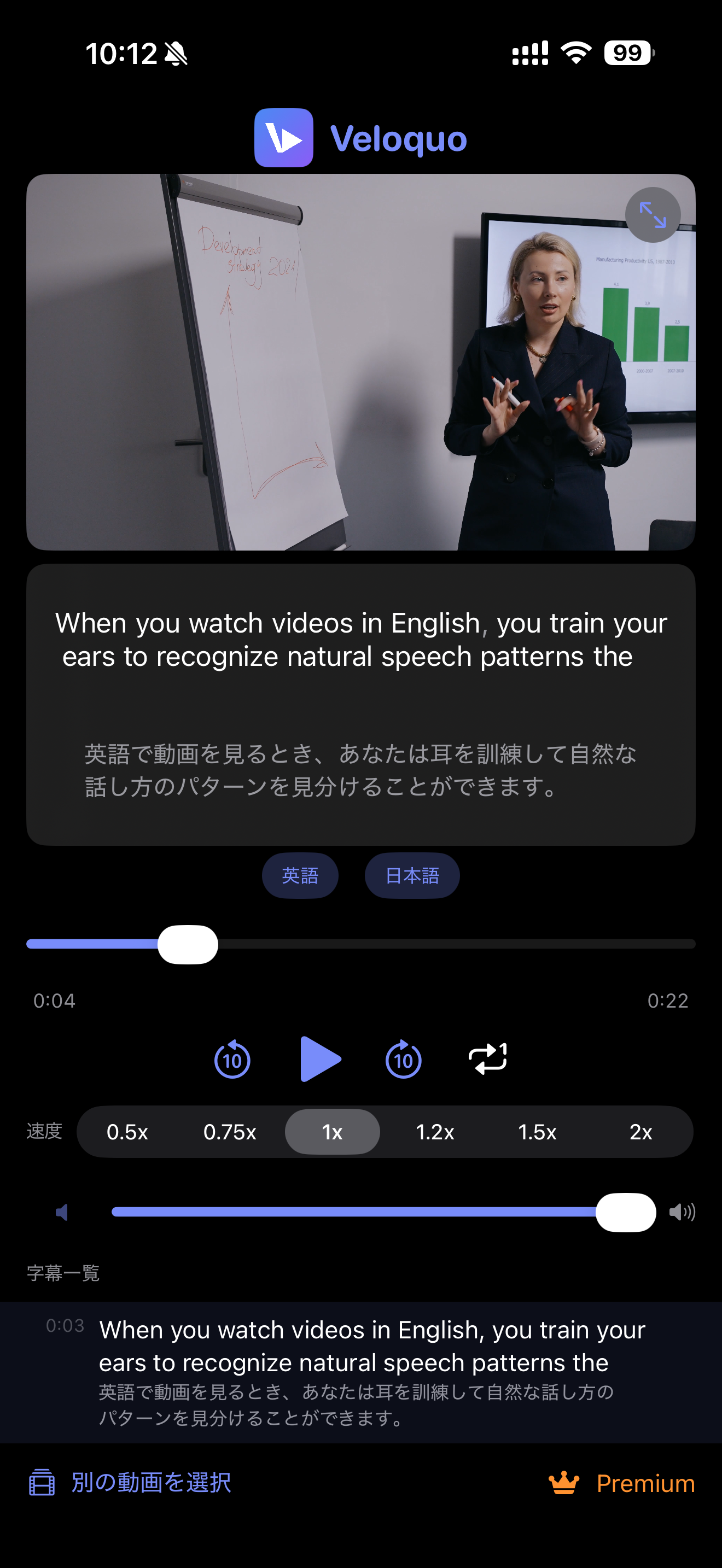
Veloquoでは、英語と日本語の字幕を上下に並べて同時に表示できます。英語を耳で聞き、目で追いかけ、下の日本語訳で意味をすぐ確認できるので、「なんとなく聞き流す」から「ちゃんと理解する」学習に変わります。
 1
2
3
1
2
3
使い方
- 動画を選んで再生する「iPhoneの動画を選ぶ」から英語動画を開き、再生ボタンを押します。再生と同時に字幕が自動で表示されはじめます。
- 画面下の字幕を確認画面下に英語、そのすぐ下に日本語訳が並びます。話し手のペースに合わせて字幕が切り替わります。
- 表示するものを切り替える設定から「英語のみ」「日本語のみ」「両方表示」を切り替えられます。学習段階に合わせて使い分けてください。
- 気になる行はタップでジャンプ字幕一覧からタップすれば、その場面までジャンプして再生。聞き直したい箇所にすぐ戻れます。
こんな学習法がおすすめ
1. まずは両方表示で全体を理解する
最初は英語と日本語を両方表示して、動画の内容全体を把握します。この段階では意味を追うことを優先して大丈夫です。
2. 次に日本語を隠して英語だけで
2回目以降は日本語を非表示にして、英語の字幕だけで動画を見てみます。わからない文があっても、最初に意味を知っているので推測しながら理解できるようになります。
3. 慣れたら字幕なしで
最後は字幕をすべて非表示にして、耳だけで挑戦。動画1本を段階的に使いまわすことで、1本あたりの学習密度がぐっと上がります。
よくある質問
英語字幕だけ、日本語字幕だけにすることもできますか?
はい。設定で英語・日本語それぞれのON/OFFを切り替えられます。最初は両方表示し、慣れてきたら日本語を非表示にすれば、自然にステップアップできます。
翻訳の精度はどれくらいですか?
iPhoneに標準で入っている翻訳機能を使っており、一般的な会話文であれば十分に意味が通じる訳になります。専門用語やスラングは意訳になることもあります。
字幕が追いつかないときはどうすればいいですか?
動画の再生速度を0.5倍〜0.75倍にゆっくりすると、字幕と音声の両方を余裕を持って追えます。速度変更は画面下の操作バーからすぐ切り替えられます。