「英語の動画を見ていて、聞き取れない部分を字幕で確認したい」——そう感じたことはありませんか。SNSで気になった英語動画、海外のスピーチ、英語系YouTubeなど、手元の英語動画に自動で字幕が出たら学習がもっと楽しくなります。
Veloquoは、iPhoneやiPadにもともと入っている機能を活用して、英語の字幕と日本語訳を自動で表示するアプリです。特別な設定もアカウント登録も不要。この記事では、実際の使い方をイラストのように順を追って説明します。
字幕をつける手順
- VeloquoをダウンロードApp StoreでVeloquoを検索してダウンロードし、アプリを開きます。最初にマイクや写真へのアクセスをきかれるので、どちらも「許可」を選んでください。
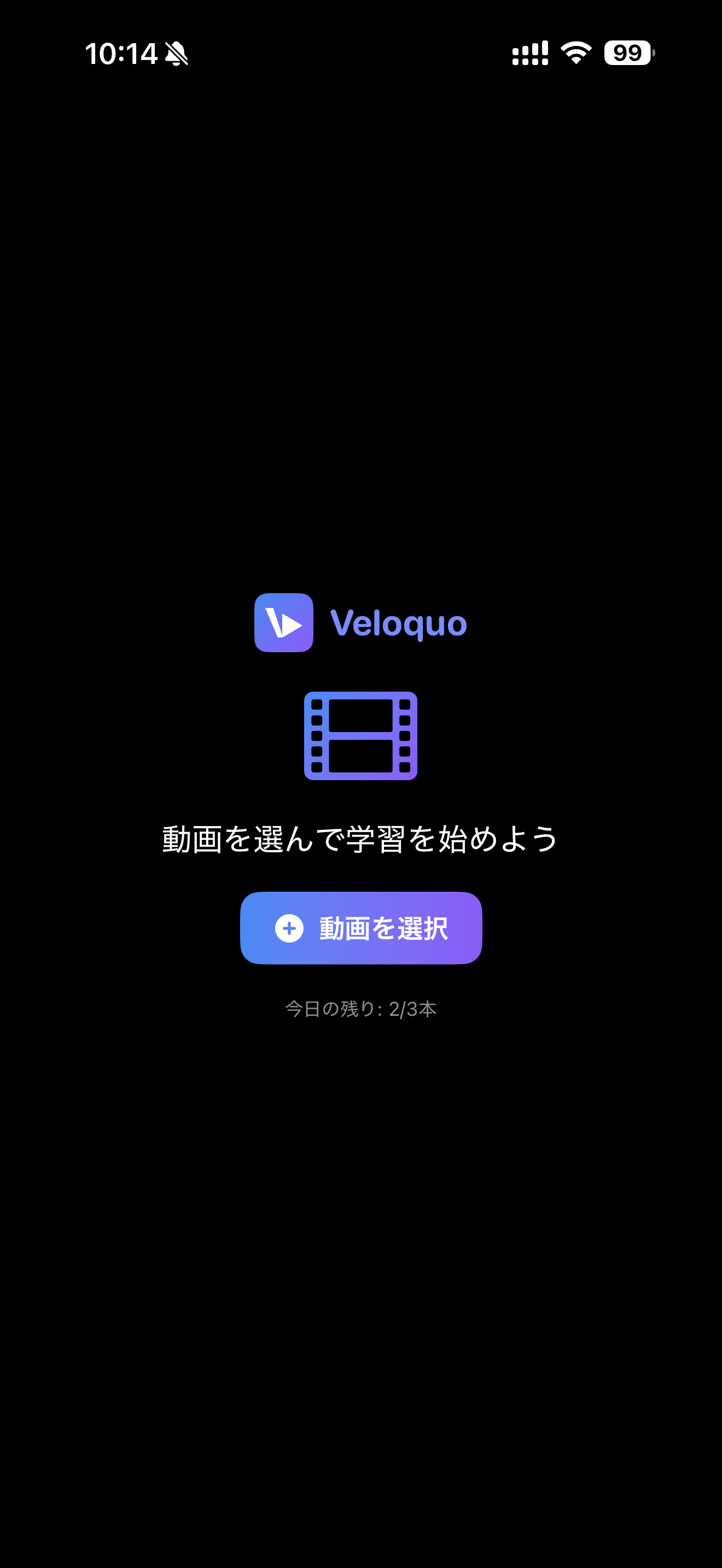
- 動画を選ぶ画面にある「iPhoneの動画を選ぶ」をタップし、写真アプリに保存してある英語動画を選びます。1〜5分くらいの短い動画がいちばん学習しやすいです。
 1
1
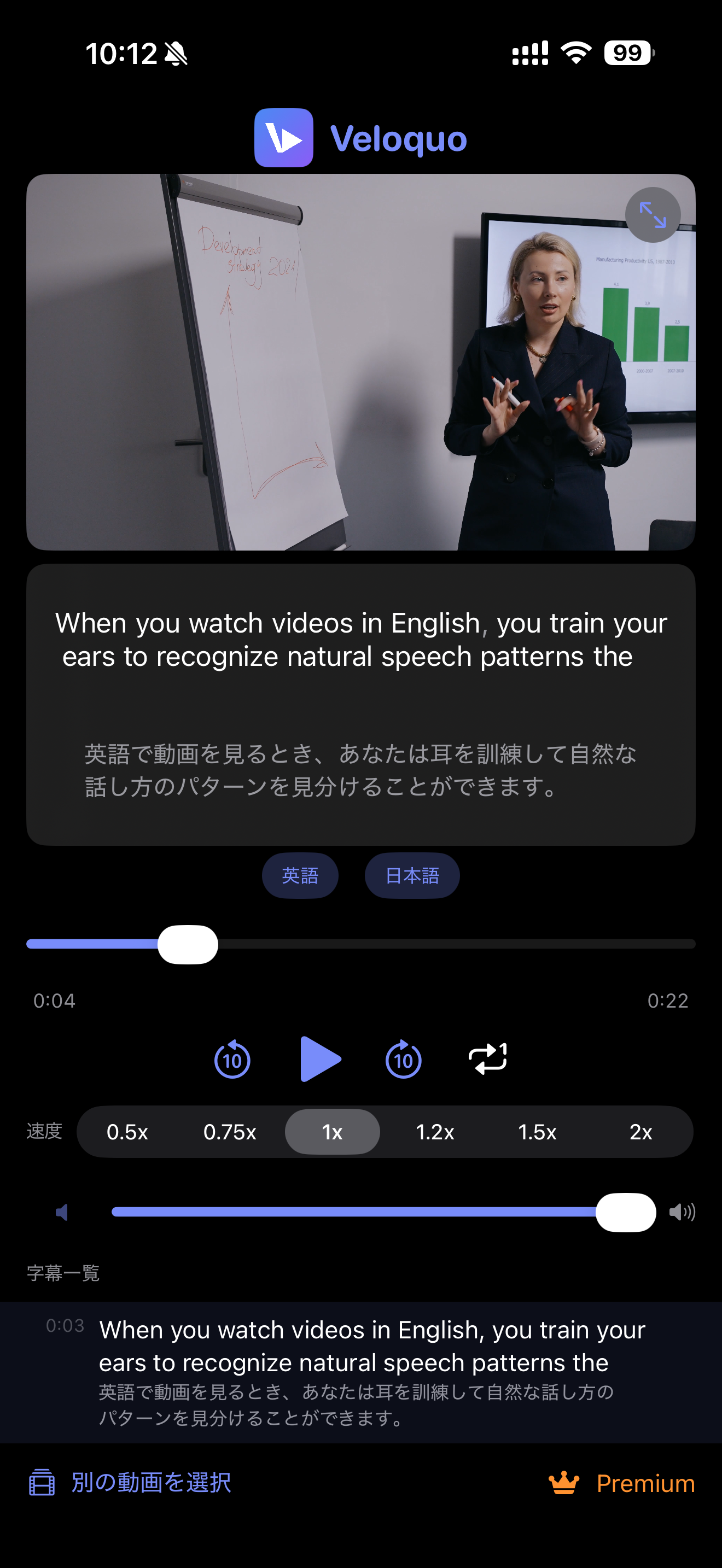
- 再生ボタンを押す再生ボタンを押すと、すぐに動画がはじまります。字幕は動画を見ているあいだに自動でついていくので、できあがるのを待つ必要はありません。
- 英語+日本語の字幕を見ながら学習画面の下に英語、その下に日本語が並んで表示されます。日本語を隠して英語だけで聞き取りに挑戦するモードにも切り替えられます。
 4
3
4
3
Veloquoのここが安心
一般的な字幕サービスの多くは、動画をインターネット上に送って処理します。時間がかかったり、「自分の動画がどこかに保存されているのでは?」と心配になったりすることもあります。
Veloquoは、動画を外に送らずに、すべてスマホの中だけで字幕を作ります。ふだんSiriや翻訳アプリで使われているiPhoneの機能を活用しているので、インターネットに動画がアップロードされることは一切ありません。
さらに、動画の再生と字幕づくりを同時に進めるしくみになっているので、「字幕ができあがるのを数分待つ」必要がないのも大きな特徴です。
よくある質問
「字幕生成に失敗しました」と表示されます
iPhoneの音声認識がオフになっている可能性があります。設定 → Apple Intelligence と Siri を開き、「Siriに話しかける/タイプ入力する」をオンにしてから、もう一度お試しください。
Veloquoの字幕づくりは、iPhoneに内蔵された音声認識のしくみを使っています。この機能がオフになっていると、字幕を作ることができません。なお、Siriの言語は日本語のままで問題ありません。
それでも解決しない場合は、設定 → 一般 → キーボード → 音声入力言語 で英語が追加されているかご確認ください。
「音声解析中」から進みません
動画が長い場合は、字幕づくりに時間がかかることがあります。1〜5分程度の動画であれば通常は数十秒で終わります。
しばらく待っても変わらない場合は、上の「字幕生成に失敗しました」と同じく、音声認識の設定をご確認ください。
字幕をつけるのにインターネットは必要ですか?
基本的には必要ありません。字幕づくりも翻訳も、すべてスマホの中で処理されます。ただし、はじめてアプリを使うときだけ、翻訳に必要なデータを自動で準備するためにインターネット接続が必要です。
無料で何本まで字幕をつけられますか?
無料プランでは1日3本まで字幕をつけられます(動画を開くときに広告が表示されます)。もっとたくさん使いたい方には、広告なし+1日5本のBasicプラン(月280円)や、広告なし+本数無制限のProプラン(月580円/年4,800円)もあります。
どんな動画でも使えますか?
写真アプリに保存できる動画なら基本的に使えます。1〜5分くらいの短い英語動画がいちばん学習しやすいです。長い動画も使えますが、そのぶん字幕づくりに時間がかかります。
YouTubeやNetflixの動画でも使えますか?
現在のところ、YouTubeやNetflixの動画をアプリの中で直接再生することはできません。iPhoneに保存されている動画だけが対象です。
字幕は正確ですか?
ニュースやスピーチ、きれいに録音された動画では、かなり正確に字幕がつきます。一方で、BGMが大きい動画や、早口・強い訛りのある会話では、ところどころ間違えることもあります。