動画で学ぶときは、まず自分で英語の動画を用意する必要があります。これが続かない原因になりがちで、「アプリは入れたけれど教材がない」で止まってしまう人は少なくありません。
Podcastなら、その手間がありません。アプリを開いて番組を選び、聴きたい回をタップするだけです。字幕の出方も、1文ループも、単語タップ辞書も、動画で学ぶときとまったく同じように使えます。
 1
2
3
1
2
3
使い方
- 「Podcast で学ぶ」を開くアプリを起動して最初に出てくる画面から選びます。動画を読み込む入口と並んでいて、どちらから始めても同じ学習画面にたどり着きます。
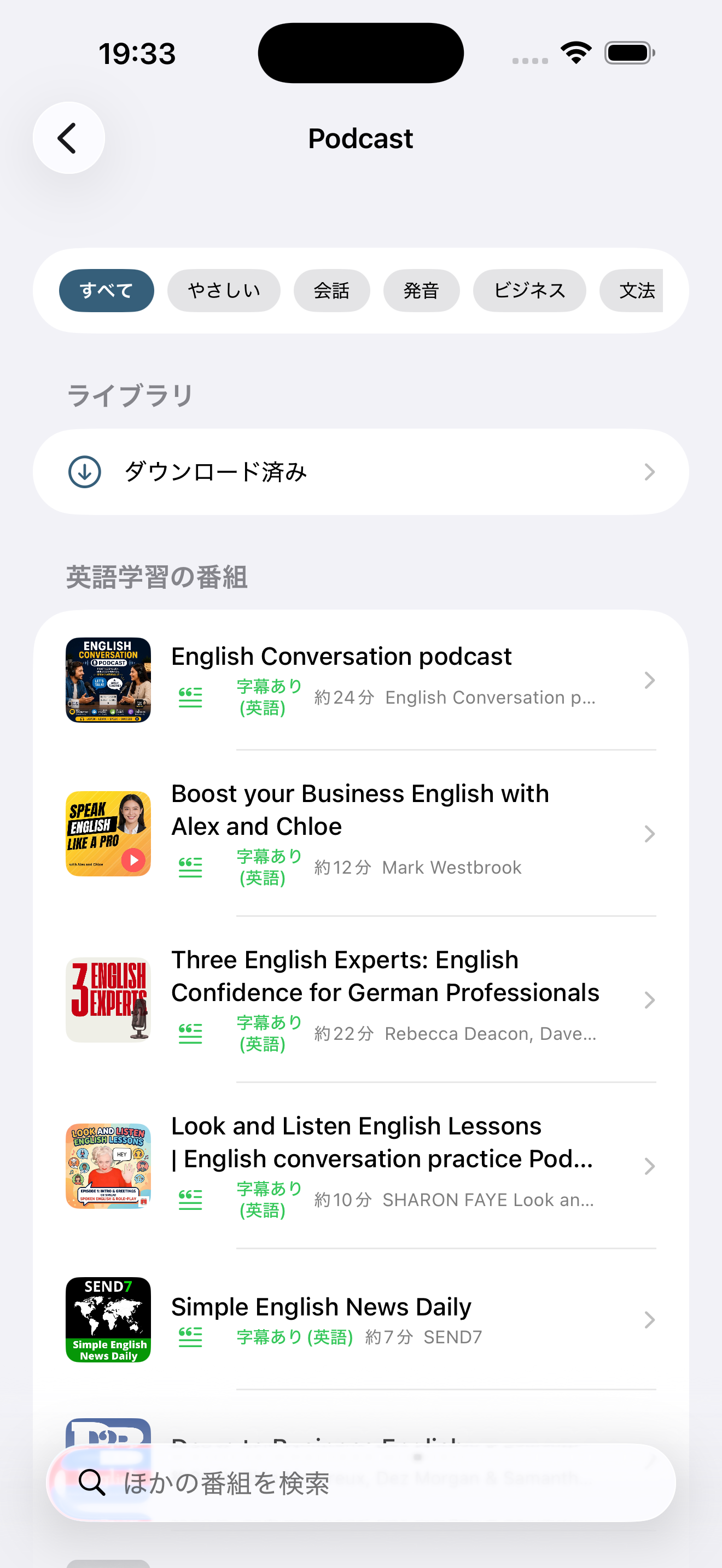
- 番組を選ぶ「英語学習の番組」に並んでいるものから選びます。上部のジャンル(やさしい・会話・発音・ビジネス・文法など)で絞り込めるので、今日の気分やレベルに合わせて選べます。
- 聴きたい回をタップエピソードの一覧から選ぶと、ダウンロードを待たずにすぐ再生が始まります。
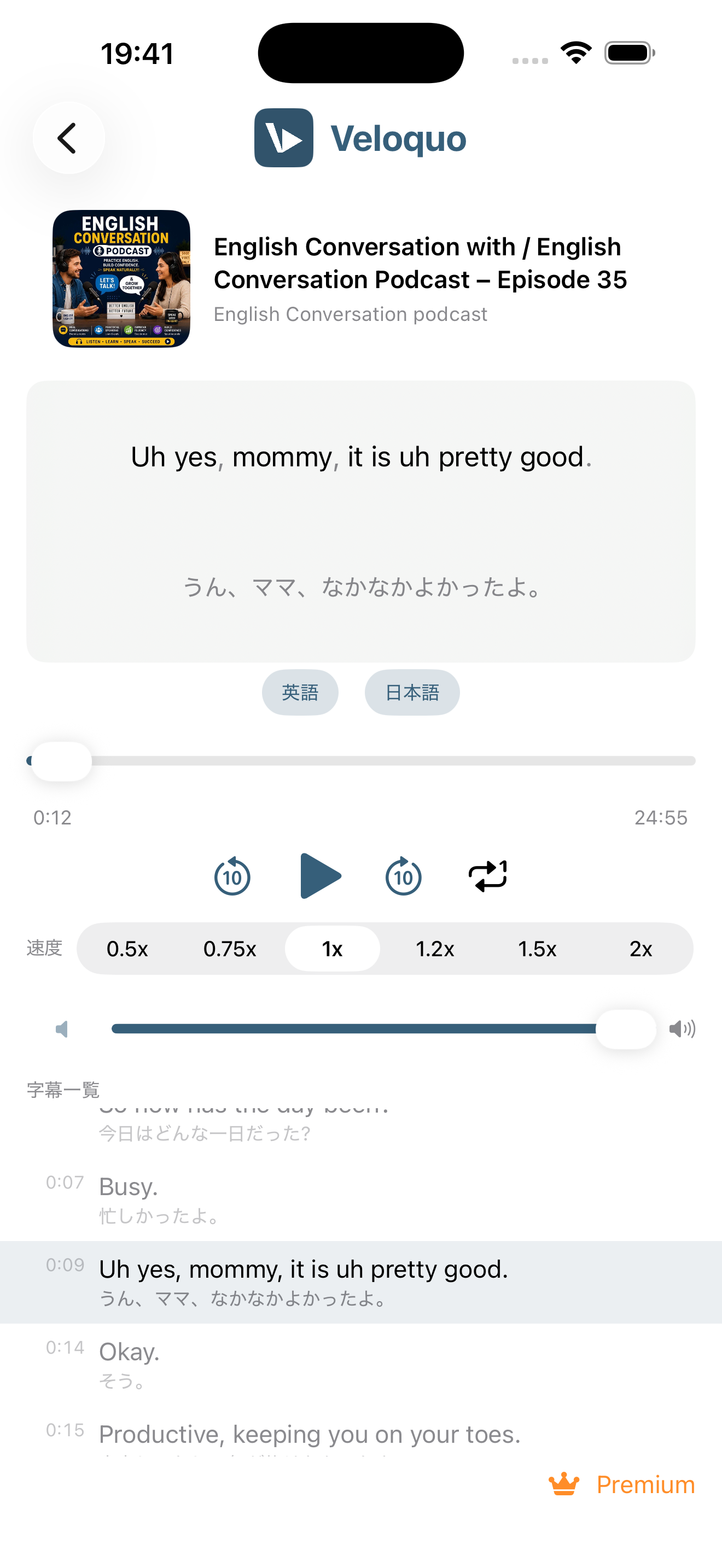
- 二重字幕で学ぶ英語と日本語訳が並んで表示されます。聞き取れなかった1文はループで繰り返し、意味の分からない単語はタップして調べられます。
 1
2
3
1
2
3
待たずに聴ける番組の見分け方
番組の一覧には「字幕あり」という表示と、1回あたりのおおよその長さが出ています。この表示がある番組は、配信元が字幕(トランスクリプト)を公開しているので、字幕を作る処理を待たずにすぐ読み始められます。
表示がない番組でも聴けます。その場合はVeloquoが音声から字幕を作りますが、こちらは少し時間がかかります。まず「字幕あり」の番組から試すのが、待ち時間の少ない始め方です。
字幕を作る処理はすべてiPhone・iPadの中で行われます。音声がサーバーに送られることはありません。
ダウンロードしてオフラインで聴く
エピソードはダウンロードしておけます。保存しておけば電波の届かない地下鉄や飛行機の中でも聴けます。通信量を使いたくないときにも便利です。
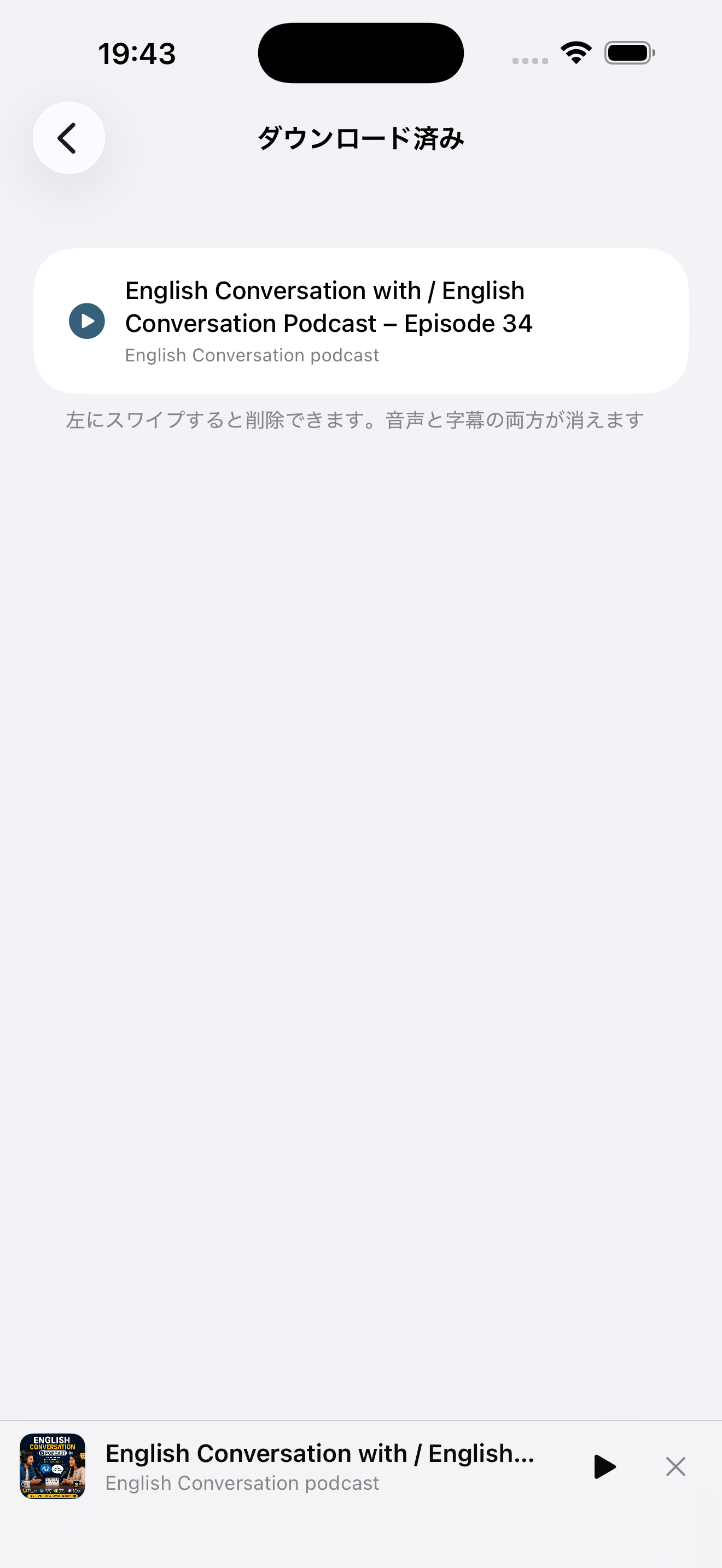
ダウンロードしたものは「ライブラリ」のダウンロード済みにまとまります。ここから再生できるほか、左にスワイプすれば削除できます。削除すると、その回のために作った字幕も一緒に消えます。
 1
2
1
2
続きから聴く・聴きながら別の画面を見る
途中で閉じても、次に開いたときは続きから再開します。聴きかけの回はアプリの最初の画面にも出るので、探し直さずにそのまま戻れます。
再生中に別の画面へ移っても音は止まりません。画面の下にミニプレーヤーが出るので、そこから一時停止したり、タップして再生画面に戻ったりできます。画面を消しても再生は続き、ロック画面から再生・一時停止・10秒送りの操作ができます。
よくある質問
どんなPodcastが聴けますか?
英語学習に向いた番組をアプリ内に収録しています。やさしい英会話・日常会話・発音・ビジネス・文法と語彙・ニュース・ストーリーのジャンルで絞り込めます。一覧にない番組も、画面下の検索欄に番組名を入れて探せます。
Podcastも1日の字幕生成の本数に含まれますか?
含まれます。動画とPodcastは共通の枠で数えます。ただし数えるのは新しく字幕を作るときだけで、一度字幕ができあがった回を聴き直すときは消費しません。
オフラインでもPodcastを聴けますか?
ダウンロードしておけば、電波の届かない場所でも聴けます。作った字幕も端末に残るので、次に開いたときは作り直しをせずそのまま表示されます。
画面を消しても再生は続きますか?
続きます。ロック画面から再生・一時停止・10秒送りの操作もできます。アプリ内で別の画面へ移ったときは、画面下のミニプレーヤーから操作できます。
日本語まじりの番組が出てくることはありますか?
英語以外の番組が混ざらないよう、配信情報の言語設定や説明文をもとに絞り込んでいます。それでも気になる番組があれば、別の番組をお試しください。学習に向いた番組は一覧の上のほうにまとめてあります。